広報用の写真、
加工ソフトがなくて困っていませんか?
SNSや広報誌に載せたい写真。でも「少し暗い」「色味を整えたい」と思っても、加工ソフトがなくてそのまま使ってしまう…。
Jim3なら、明るさや色の補正から背景ぼかしまでブラウザだけ。掲載先に合わせたサイズでそのまま書き出せます。
こんなこと、ありませんか?
広報やSNS用の写真を用意するとき、多くの担当者がぶつかる悩みです。
🌥️
SNSや広報誌用に明るさや色を整えたいけれど、そのためのソフトがなくて手が出せない。
📄
写真の背景に写った書類などの個人情報が気になる。掲載前にそこだけぼかしたい。
📐
SNS・広報誌・資料と、掲載先ごとに画像サイズを変えるのが面倒で時間がかかる。
Jim3なら、こう解決できます
色を整えて、気になる部分をぼかして、用途に合ったサイズで書き出す。ぜんぶブラウザだけで完結します。
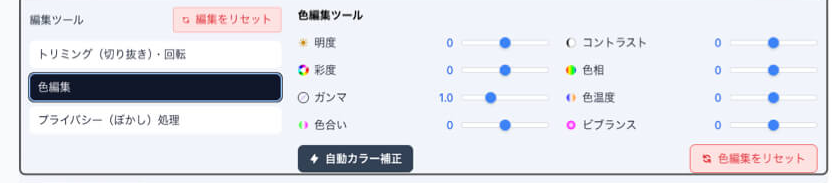
明るさ・コントラスト・彩度・色温度を調整
スライダーを動かすだけで、写真の明るさやコントラスト、彩度、色温度を整えられます。効果はその場でプレビューに反映されるので、見た目を確かめながら、掲載にふさわしい仕上がりに近づけられます。
- 明るさ・コントラスト・彩度・色温度をスライダーで調整
- 調整はその場でプレビューに反映され、見た目で確認できる
- 加工はブラウザ内で完結し、写真は外部に送信されない
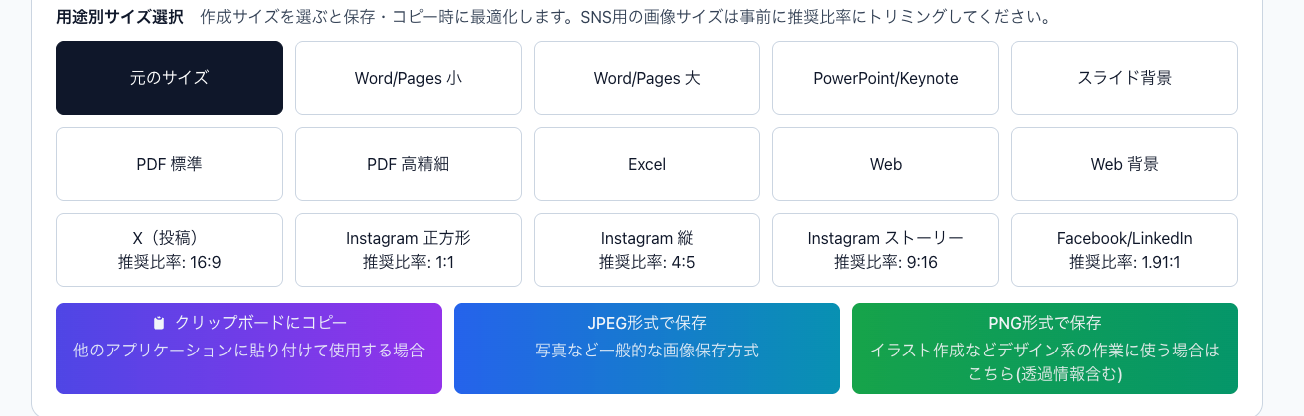
用途別サイズで、そのまま出力
SNS・Word・PowerPoint・PDFなど、掲載する用途を選ぶだけ。その用途に適したサイズを自動で計算して書き出します。掲載先ごとにサイズを手作業で変える手間がなくなります。背景に写り込んだ書類などは、手動でエリアを指定してぼかすこともできます。
- SNS・Word・PDFなど用途別の最適サイズを自動計算
- 掲載先に合わせて書き出すだけ、サイズ変更の手間なし
- 背景の書類などは手動エリア指定でぼかして配慮できる
使い方は、かんたん3ステップ
画像編集がはじめての方でも大丈夫。画面の案内に沿って進めるだけです。
写真をアップロード
掲載したい写真(JPG/PNG)を選ぶだけ。写真はあなたのブラウザの中に読み込まれます。
色補正・ぼかしで仕上げ
明るさや色をスライダーで整え、気になる背景は手動でぼかして掲載用に仕上げます。
用途別サイズで出力
SNS・Word・PDFなど掲載先を選んで書き出し。そのまま投稿や資料に貼り付けられます。
よくあるご質問
必要ありません。明るさ・コントラスト・彩度・色温度などは、スライダーを左右に動かすだけで直感的に調整できます。効果はその場でプレビューに反映されるので、見た目を確かめながら気に入った仕上がりに近づけられます。画像編集がはじめての方でも扱えます。
手動でエリアを指定して、背景をぼかすことができます。背景に写り込んだ書類や掲示物などの個人情報を隠したいときにも便利です。ぼかしの強度も調整できます。
SNS・Word・PowerPoint・PDFなど、用途を選ぶと、その用途に適したサイズを自動で計算して出力します。掲載先ごとに手作業でサイズを変える必要がなく、用途に合った画像をそのまま書き出せます。
関連する活用事例
掲載写真の仕上げを、今日からブラウザだけで
加工ソフトも、むずかしい操作もいりません。色を整えてサイズを選ぶだけです。まずは30日間、無料でお試しください。