写真の“ちょっとした加工”に、専門ソフトは要りません
行事写真の顔ぼかし(モザイク)を中心に、切り抜きや広報用の色調整まで。そのために高価なソフトを買ったり、操作を覚えたりするのは大変です。
Jim3なら、写真をアップロードするだけ。顔の自動検出も色の補正も、ブラウザの中だけで完結します。
写真加工の活用事例
「顔をぼかしたい」「切り抜きたい」「色を整えたい」——目的に近いほうからご覧ください。どちらもパソコンにソフトを入れる必要はありません。
Jim3の写真加工が選ばれる理由
むずかしい操作も、写真の預け先の心配もいりません。
🔒
加工はすべてあなたのブラウザの中で完結。元の写真も加工中の写真も、Jim3のサーバーには一切アップロードされません。
🙂
写り込んだ顔を自動で見つけてぼかしを提案。難しい範囲指定をしなくても、ワンクリックで整います。
💻
専用ソフトのインストールは不要。いつものブラウザを開くだけで、パソコンが苦手な方でもすぐ使えます。
顔ぼかしのほかにも、こんな加工ができます
モザイク・ぼかしだけではありません。切り抜き・色調整・保存サイズまで、掲載写真を仕上げるのに必要なことが、ブラウザだけでそろいます。
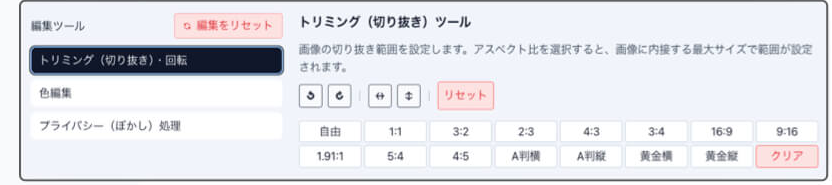
利用シーンに合わせて切り抜き(トリミング)
SNS用の正方形、資料に貼る横長、掲示物用など、使う場所に合わせて写真を切り抜けます。写したい部分だけを残して、余分な背景をすっきり取り除けます。
- SNS・資料・掲示など、用途に合った比率で切り抜き
- 必要な部分だけを取り出して、構図を整える
- 切り抜き範囲はドラッグでかんたんに調整
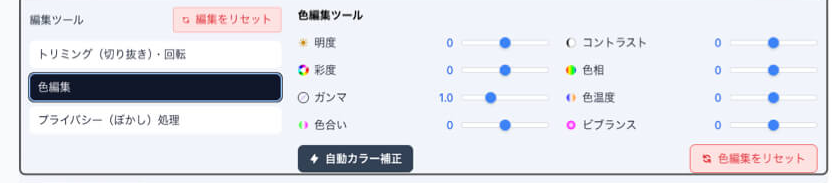
明るさ・色を整えて、きれいに見せる
暗く写った写真を明るくしたり、色みを整えたり。明るさ・コントラスト・彩度・色温度などを調整して、広報誌やSNSにふさわしい見栄えに仕上げられます。
- 明るさ・コントラスト・彩度・色温度などを調整
- 逆光や暗い写真も、見やすく補正
- スライダーを動かすだけ、専門知識は不要
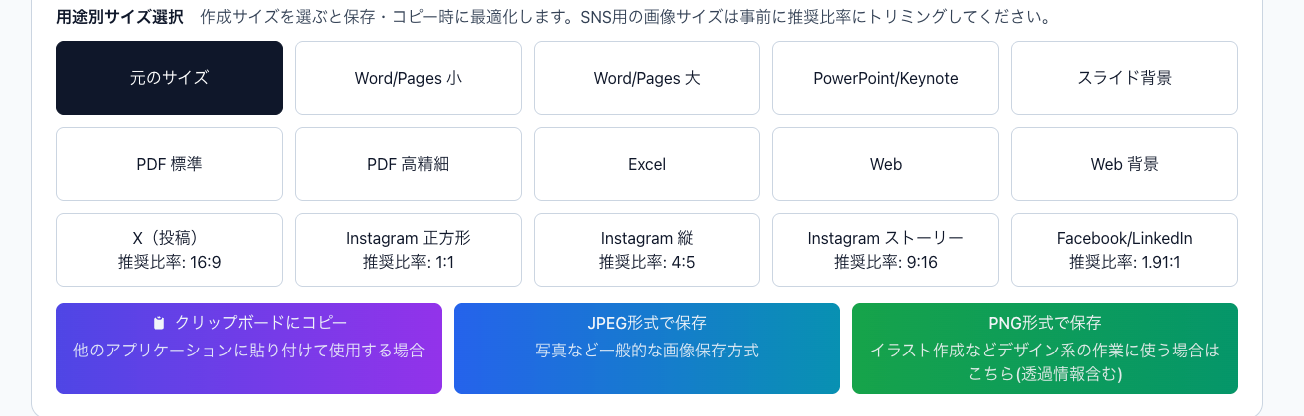
用途に合った、適切なサイズで保存
SNS投稿・Word・PowerPoint・PDFなど、使う場所に合わせた最適なサイズで書き出せます。「大きすぎて貼れない」「小さすぎて粗い」といった失敗を防ぎ、そのまま資料や投稿に使えます。
- SNS・Word・PowerPoint・PDFなど用途別の推奨サイズ
- 貼る場所に合ったサイズで、すぐに使える
- PNG/JPEG形式でダウンロード
写真の加工を、今日からブラウザだけで
ソフトの購入も、むずかしい操作の習得も不要です。まずは30日間、無料でお試しください。