配布する写真の顔、
1枚ずつ手作業でぼかしていませんか?
卒業アルバム、園だより、行事の記録。掲載する前に「この子の顔は隠さないと」と、1枚ずつ塗りつぶすのは大変な作業です。
Jim3なら、写真をアップロードするだけで顔を自動検出。ワンクリックでぼかせて、写真は端末の外に送られません。
こんなこと、ありませんか?
写真を配ったり掲載したりする前の「顔ぼかし」で、多くの担当者がぶつかる悩みです。
💸
卒業アルバムや行事写真の顔ぼかしに、専門ソフトは高価で操作も難しい。使いこなす余裕がない。
👥
撮った写真に他の子どもや通行人の顔が写り込んでいて、そのままでは配布に困る。
😟
研修資料に使う利用者さんの写真の個人情報が心配。どこまで隠せば安心か分からない。
Jim3なら、こう解決できます
顔を自動で見つけて、ワンクリックでぼかすだけ。しかも写真は端末の中だけで処理されます。
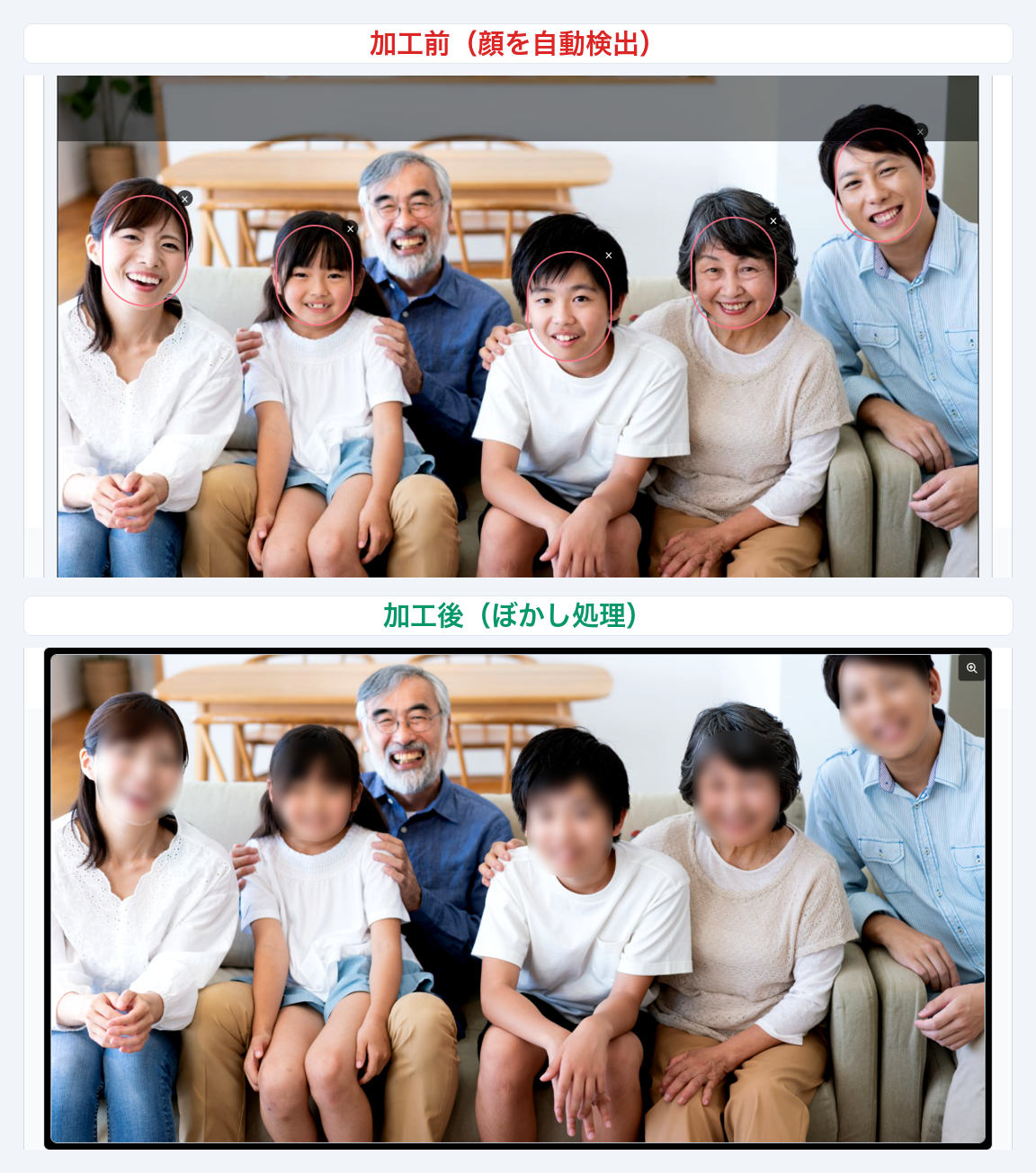
顔を自動検出して、ワンクリックでぼかし
写真をアップロードすると、写り込んだ顔をJim3が自動で見つけます。あとはぼかしを適用するだけ。1枚ずつマウスで範囲を囲む必要はありません。集合写真でも複数の顔をまとめて処理できます。
- 写り込んだ顔を自動で検出し、ぼかしを提案
- 複数人・集合写真もまとめてぼかせる
- 見落とした顔は、手動でエリアを追加して補える
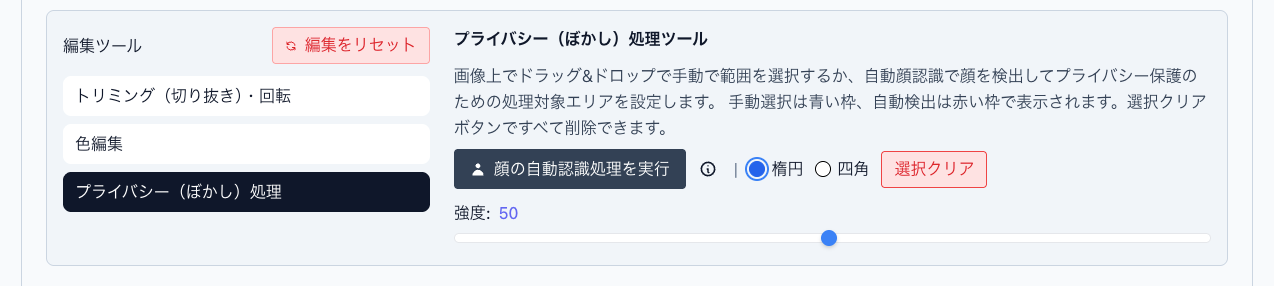
ぼかしの強さ・形を調整、しかもブラウザ内で安全
ぼかしの強度や形状(正方形・ドットなど)を、スライダーやボタンで調整できます。そして何より、これらの加工はすべてあなたのブラウザの中で完結。元の写真も加工中の写真も、Jim3のサーバーには送信されません。
- ぼかしの強度・形状を目的に合わせて調整
- 加工はすべて端末内で完結し、写真は外部に送信されない
- 名札や背景の書類など、顔以外も手動で隠せる
使い方は、かんたん3ステップ
画像編集がはじめての方でも大丈夫。画面の案内に沿って進めるだけです。
写真をアップロード
ぼかしたい写真(JPG/PNG)を選ぶだけ。写真はあなたのブラウザの中に読み込まれます。
顔を自動検出してぼかし
検出された顔にぼかしを適用。強さや形を調整したり、足りない部分を手動で追加したりできます。
画像を保存
仕上がった画像を保存して、配布物やSNS、資料にそのまま使えます。
よくあるご質問
いいえ。顔の検出もぼかしの加工も、すべてあなたのブラウザの中(お使いの端末内)で処理されます。元の写真も加工中の写真も、Jim3のサーバーにアップロードされることはありません。個人が写った写真も安心してお使いいただけます。取り扱いの詳細はプライバシーポリシーをご覧ください。
できます。自動検出は横顔やマスク姿などを見落とすことがありますが、その場合は画面上でぼかしたいエリアを手動で追加指定できます。名札や背景の書類など、顔以外の情報を隠したいときにも使えます。
はい。写真の中の複数の顔をまとめて自動検出します。集合写真や行事のスナップのように大勢が写っている写真でも、検出された顔にまとめてぼかしをかけられます。
関連する活用事例
顔ぼかしを、今日からブラウザだけで
高価なソフトも、むずかしい操作もいりません。写真は端末の外に出ないので安心です。まずは30日間、無料でお試しください。