セミナーの内容、あとで
資料にまとめるのが大変ではありませんか?
講演を録音したはいいものの、聞き直して書き起こし、配布資料の形に整える作業はひと苦労。質疑応答のメモまで手が回らないことも。
Jim3なら、講演の音声を自動でテキスト化し、AI要約で配布・復習用に整形。資料づくりの手間を減らせます。
こんなこと、ありませんか?
セミナーや講演の記録づくりで、多くの運営担当者がぶつかる「あるある」です。
📝
講演の内容を配布資料にしたいが、書き起こしが大変。1本まとめるのに丸一日かかることも。
🙋
質疑応答を逐一メモするのが疲れる。進行しながらだと、聞き取りきれないこともある。
📚
受講者向けの復習テキストを用意したいが、手が回らない。当日の運営だけで精一杯。
Jim3なら、こう解決できます
録音をアップロードするだけで、配布・復習用の資料づくりまでぐっとラクになります。
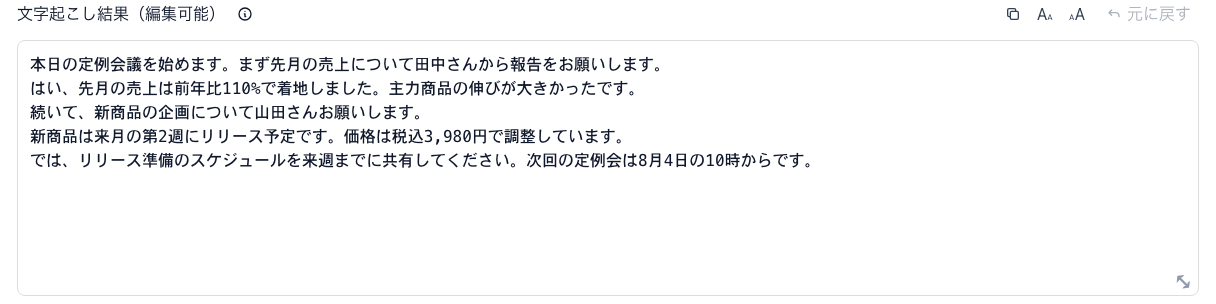
講演の音声を、自動でテキスト化
会場で録音したセミナーや講演の音声をアップロードすると、AIが自動で文字に起こします。講演本編はもちろん、質疑応答の部分も続けてテキスト化されるので、あとから内容を確認したり資料にしたりするのがかんたんです。
- MP3・WAV・M4A・AAC・MP4に対応(最大300MB)
- 講演本編も質疑応答もまとめてテキスト化
- 会場で録音した音声をそのままアップロードできる
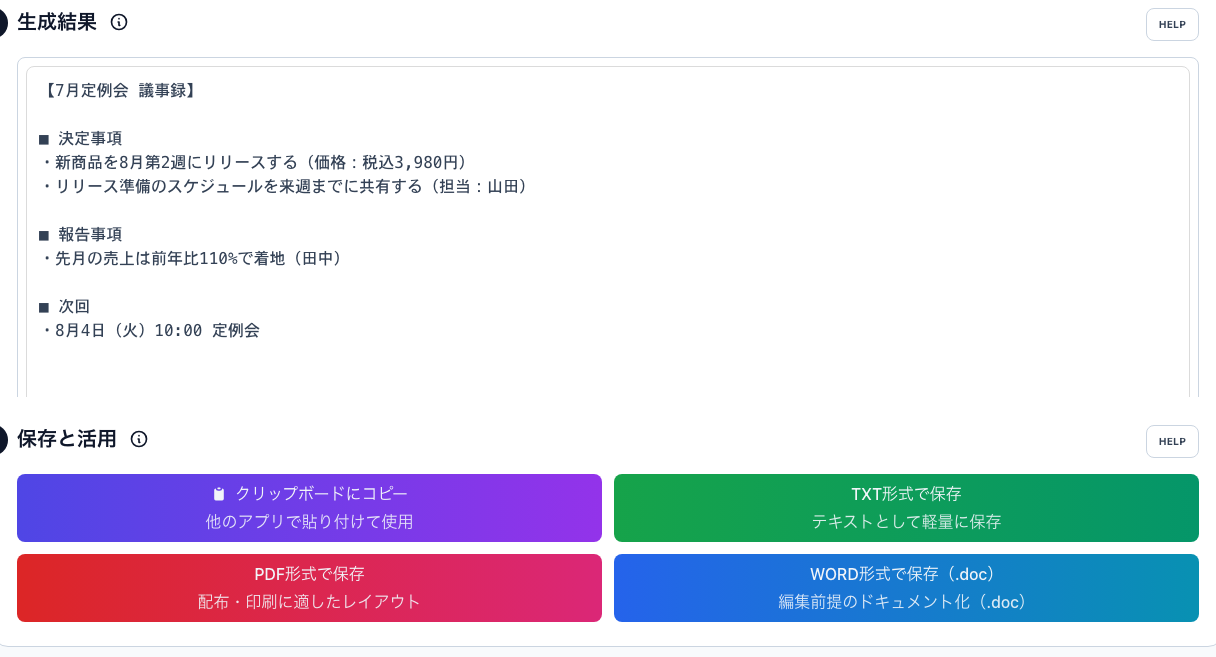
AI要約で配布・復習用に整形、PDF/Word出力
文字起こしができたら、AI要約で配布・復習用に整えます。「受講者向けに3つのポイントで」などと指定すれば、読みやすい資料の形に。仕上げた内容はPDFやWordで出力でき、そのまま受講者に配れます。
- 配布用・復習用に合わせてプロンプトで要約
- 要点を見出し・箇条書きで読みやすく整形
- PDF/Wordで出力し、そのまま配布できる
使い方は、かんたん3ステップ
パソコンが得意でなくても大丈夫。画面の案内に沿って進めるだけです。
講演を録音してアップロード
会場で録音したセミナーや講演の音声ファイルを、そのままアップロードします。
文字起こし・AI要約
AIが自動で文字起こしし、配布・復習用に合わせてプロンプトで要約します。
資料として出力
内容を確認・編集して、PDFやWordで出力。そのまま受講者に配布できます。
よくあるご質問
ファイルサイズが最大300MBまでの音声に対応しています。数十分から1時間程度の講演であれば、一度にアップロードして文字起こしできます。MP3・WAV・M4A・AAC・MP4に対応しているので、会場で録音した音声もそのままお使いいただけます。
はい。AI要約を使えば、講演全体から要点だけを抜き出してまとめられます。「受講者向けに3つのポイントで」などとプロンプト(指示文)で指定でき、配布用や復習用に合わせた形に整えられます。
はい。文字起こしやAI要約の結果は、画面上でそのまま編集できます。表現を整えたり、不要な部分を削ったりしたうえで、PDFやWordとして出力し、配布資料として使えます。
関連する活用事例
セミナーの資料づくりを、今日からラクに
講演の録音をアップロードするだけで、配布・復習用の資料に。まずは無料でお試しください。