会議の議事録づくりに、
毎回時間を取られていませんか?
会議中は必死でメモ、終わったあとは録音を聞き直して書き起こし。ようやく議事録の形にまとめる頃には、他の仕事が溜まっている——。
Jim3なら、会議の録音をアップロードするだけ。AIが文字起こしから要約まで行い、議事録づくりの時間を大幅に短縮します。
こんなこと、ありませんか?
会議の議事録づくりで、多くの担当者がぶつかる「あるある」です。
✍️
会議のたびに手書きでメモ。あとから見返しても誰が何を言ったか覚えていられない。
⏳
打ち合わせが終わってから、録音の書き起こしに何時間もかかる。会議より長いことも。
📄
文字にできても、要点をまとめた議事録の形に仕上げるのが大変。体裁を整えるだけでひと苦労。
Jim3なら、こう解決できます
録音のアップロードから議事録の出力まで、面倒な作業はJim3にまかせられます。
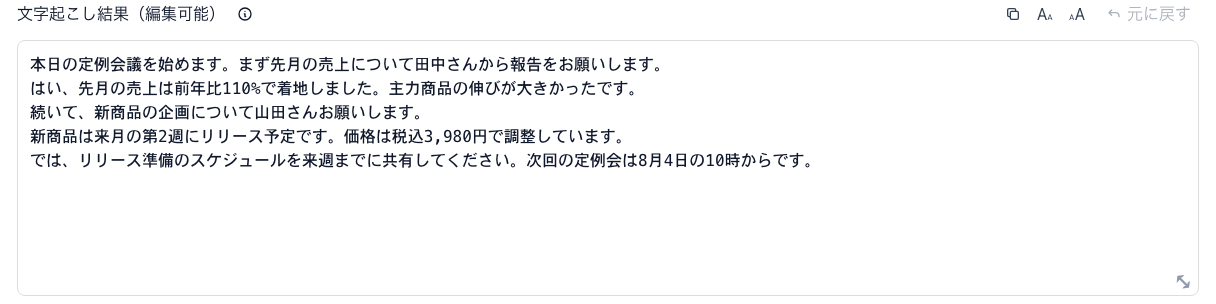
音声をアップするだけで、自動文字起こし+話者分離
会議の録音ファイルをアップロードすると、AIが自動で文字に起こします。話者分離をオンにすれば「誰が話したか」も区別されるので、発言者が多い会議でも、あとから読み返しやすい形に整理されます。
- MP3・WAV・M4A・AAC・MP4に対応(最大300MB)
- 話者分離で発言者ごとに自動で区別
- スマホのボイスメモやICレコーダーの録音もそのまま使える
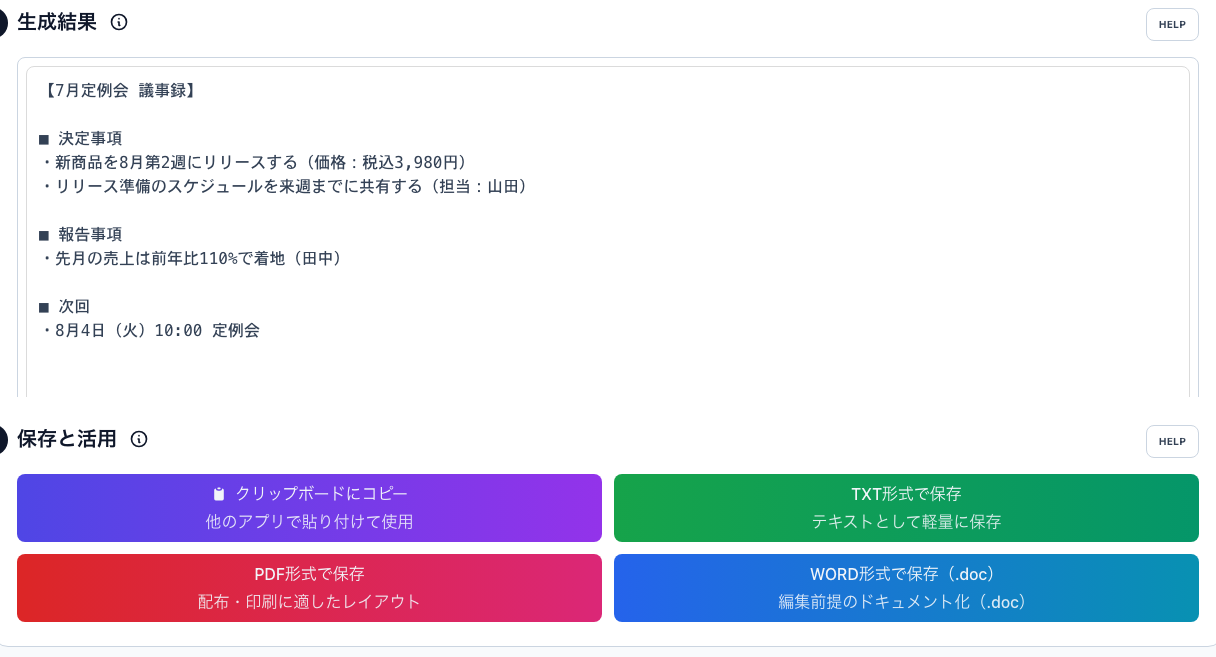
プロンプトを選んで、AIが要約・議事録を生成
文字起こしができたら、プロンプト(指示文)を選ぶだけ。AIが要点をまとめ、決定事項や次回までの宿題を整理した議事録の形に仕上げます。内容は画面上で編集でき、そのままPDFやWordで出力できます。
- 「決定事項を箇条書きで」など目的に合わせて要約
- 気になる箇所は画面上でそのまま編集
- PDF/Wordで出力して、そのまま配布できる
使い方は、かんたん3ステップ
パソコンが得意でなくても大丈夫。画面の案内に沿って進めるだけです。
録音をアップロード
会議を録音した音声ファイルを選んでアップロードします。ドラッグ&ドロップでもかんたんです。
文字起こし・AI要約
AIが自動で文字起こしと話者分離を行い、プロンプトに沿って議事録の形に要約します。
編集して保存・配布
内容を確認・編集して、PDFやWordで出力。そのまま関係者に共有できます。
議事録の精度を上げる、4つのコツ
AI文字起こしは「録音の質」と「AIへの指示」で仕上がりが大きく変わります。Jim3をお使いの組織で効果のあった実践的なコツをまとめました。
1. 録音はスマホ1台を「話者の中央」に
- 専用のICレコーダーは不要。スマホのボイスメモで十分です
- 机の中央、発言者から等距離になる位置に置くと全員の声を拾えます
- 空調や出入口の近くは雑音が入りやすいので避けます
2. 会議の冒頭に「日時・出席者」を読み上げる
- 冒頭で会議名・日時・出席者を口頭で読み上げておくと、AIが議事録の頭書きを正確に生成できます
- 議題の切り替わりで「では次の議題、○○について」と一言入れると、要約の区切りがきれいになります
3. 話者分離をオンにする
- 発言者が複数いる会議では、話者分離をオンにすると「誰の発言か」を区別して文字起こしされます
- 発言のかぶりが多いと精度が落ちるため、司会が発言順を整理すると効果的です
4. 固有名詞は「追加情報」でAIに教える
- 人名・部署名・商品名などの固有名詞は、あらかじめ「追加情報」に登録しておくと変換ミスが減ります
- 組織に合わせたプロンプトテンプレート(企業型・総会型・自治会型など)を選ぶと、議事録の体裁が整います
出来上がる議事録の見本
録音をアップロードすると、まず「話したとおりの文字起こし」ができ、そこからプロンプトに沿って議事録の形に整います。架空の定例会議を例に、その前後を並べました。
田中:それでは9月の定例を始めます。まず先月の懸案だった問い合わせフォームの件からお願いします。 佐藤:はい。フォームの送信エラーですが、原因はメール設定の権限でした。先週修正して、いまは正常に届いています。 田中:再発の可能性は。 佐藤:設定を変えるとまた起きる可能性があるので、月次で確認する運用にしたいと思います。 鈴木:あの、確認のタイミングって、月初でいいですかね。 田中:月初でお願いします。佐藤さんに担当してもらって、次回の定例で報告を。次、10月の会場の件ですが……
■ 会議名:9月定例会議 ■ 日時:2026年9月3日(水)10:00〜11:00 ■ 出席者:田中、佐藤、鈴木 【議題1】問い合わせフォームの送信エラー ・原因はメール設定の権限によるもの。先週修正済みで、現在は正常に送信されている。 ・設定変更で再発する可能性があるため、月次での確認を運用に加える。 【決定事項】 ・問い合わせフォームの動作確認を毎月初に実施する(担当:佐藤) 【次回までの宿題】 ・佐藤:10月定例で確認結果を報告する 【議題2】10月の会場について ・(以下つづく)
※ 見本として作成した架空の会議です。実際の出力はプロンプト(AIへの指示文)の内容によって変わります。「決定事項と宿題だけを箇条書きで」「発言をすべて残す逐語形式で」など、体裁は指示文で調整できます。
AIの結果は、こうやって直します
AIの文字起こしは万能ではありません。直し方をあらかじめ決めておくと、確認にかかる時間が安定します。
固有名詞をまとめて直す
人名・団体名・商品名の変換ミスは、文字起こし画面でまとめて修正します。次回からは「追加情報」に登録しておくと、同じミスが減ります。
決定事項と担当者だけ確認する
全文を読み直さず、まず「決定事項」「宿題」「担当者」の3点が合っているかを見ます。ここさえ正しければ、議事録としては使えます。
体裁はプロンプトに反映する
毎回同じ直し方をしているなら、その内容をプロンプトに書き足します。次回以降は最初からその形式で出力されます。
確定したらPDF/Wordで出力
編集内容を保存し、PDFまたはWordで出力して配布します。過去の議事録は履歴から見返せます。
対応できること・苦手なこと
導入前に知っておいていただきたい範囲です。
対応できること
- MP3・WAV・M4A・AAC・MP4の音声/動画ファイル(1ファイル最大300MB)
- スマホのボイスメモ、ICレコーダー、Web会議の録音データ
- 複数の話者がいる会議の話者分離
- プロンプトによる議事録・要約の形式指定(決定事項のみ、逐語形式など)
- 文字起こし・要約テキストの画面上での編集と保存
- PDF/Wordでの出力、過去の履歴からの見返し
苦手なこと・ご注意
- 会議中のリアルタイム文字起こし(録音済みファイルをアップロードする方式です)
- 雑音が大きい録音、発言が重なる場面、マイクから遠い声は精度が落ちます
- 社内固有の略語・人名は、そのままでは誤変換されることがあります(追加情報の登録で改善します)
- AIの出力をそのまま正式な議事録とせず、担当者による確認をおすすめします
- 作成・編集画面はパソコンでのご利用を想定しています
よくあるご質問
MP3・WAV・M4A・AAC・MP4の音声ファイルに対応しています。ファイルサイズは最大300MBまでアップロードできます。スマートフォンのボイスメモやICレコーダーで録音した音声も、そのままお使いいただけます。
はい。話者分離オプションを使うと、AIが「誰が話したか」を自動で区別し、発言ごとに話者を分けて文字起こしします。発言者が複数いる会議でも、あとから読み返しやすい形で整理されます。
はい。AI要約は「決定事項と次回までの宿題を箇条書きで」などとプロンプト(指示文)で指定でき、議事録に合った形にまとめられます。完成した内容は画面上で編集でき、WordやPDFとして出力できます。
関連する活用事例
会議の議事録づくりを、今日からラクに
録音をアップロードするだけで、文字起こしからAI要約まで。まずは無料でお試しください。