Wi-Fiのパスワード、
来客のたびに口頭で伝えていませんか?
「Wi-Fiのパスワードは…」と毎回説明したり、長い文字列を紙に書いて渡したり。読み間違いで「つながらない」と聞かれることも。
Jim3なら、SSIDとパスワードを入れるだけでWi-Fi接続用のQRコードが完成。読み取るだけで接続でき、案内がスマートになります。
こんなこと、ありませんか?
店頭や受付でのWi-Fi・連絡先の案内で、多くの担当者がぶつかる「あるある」です。
📶
Wi-Fiのパスワードを、来客のたびに説明するのが手間。読み間違いで聞き直されることも。
💳
名刺に接続用のQRを載せたいけれど、作り方がわからず後回しになっている。
🛎️
受付での案内をもっとスマートにしたいのに、紙のメモや口頭のままになっている。
Jim3なら、こう解決できます
Wi-Fiも、メールでの問い合わせも、QRコードにすればひと目で案内できます。店頭・受付・名刺での案内がスマートになります。
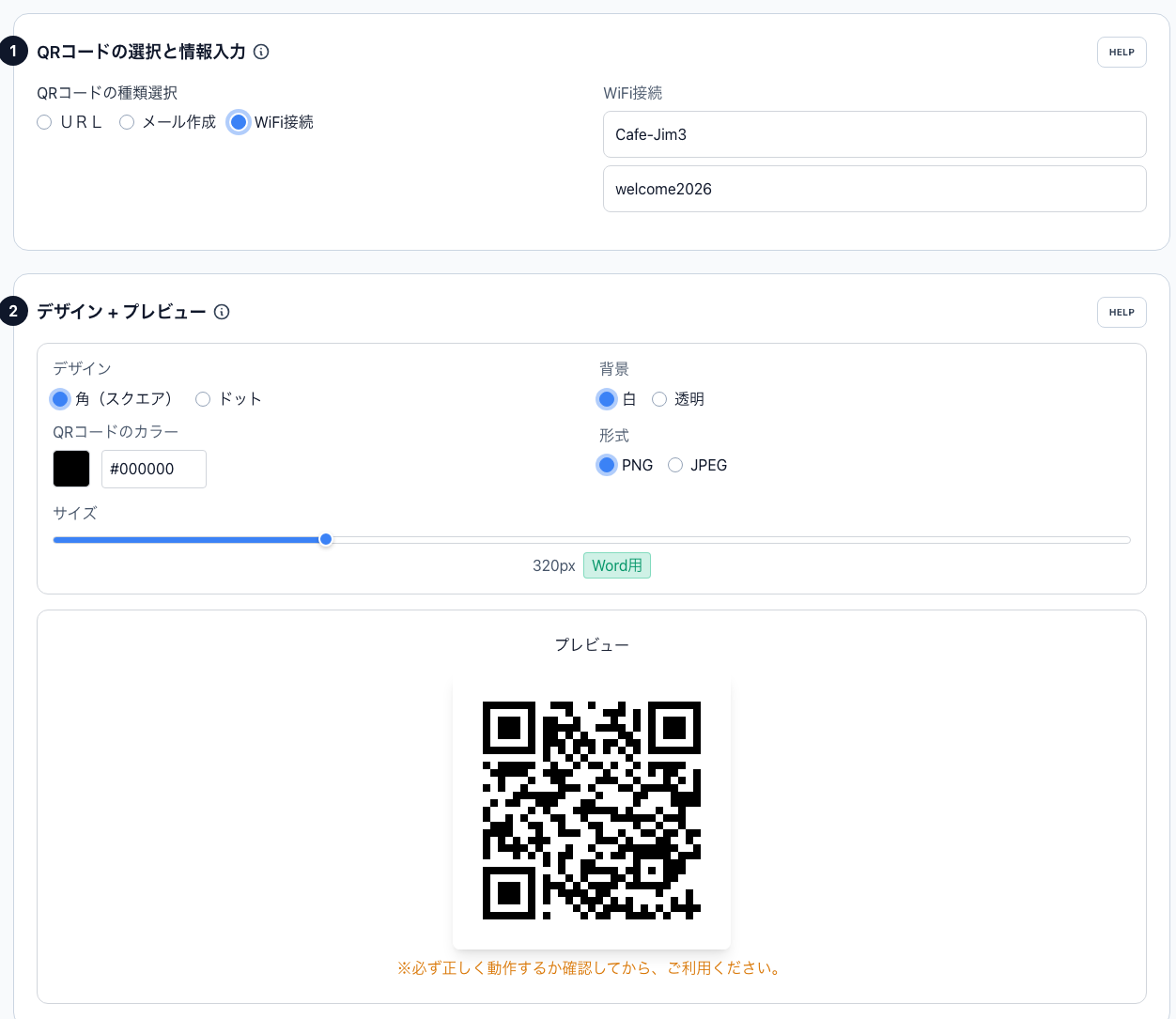
Wi-Fi接続QRを、SSID・パスワードの入力で生成
ネットワーク名(SSID)とパスワードを入力するだけで、Wi-Fi接続用のQRコードが完成。店頭や受付に掲示しておけば、来客はスマホで読み取るだけで接続でき、パスワードを口頭で伝える手間がなくなります。
- 読み取るだけで接続、パスワードの手入力が不要
- 読み間違いによる「つながらない」の問い合わせを減らせる
- 色や形を変えて、店内の掲示になじむデザインに
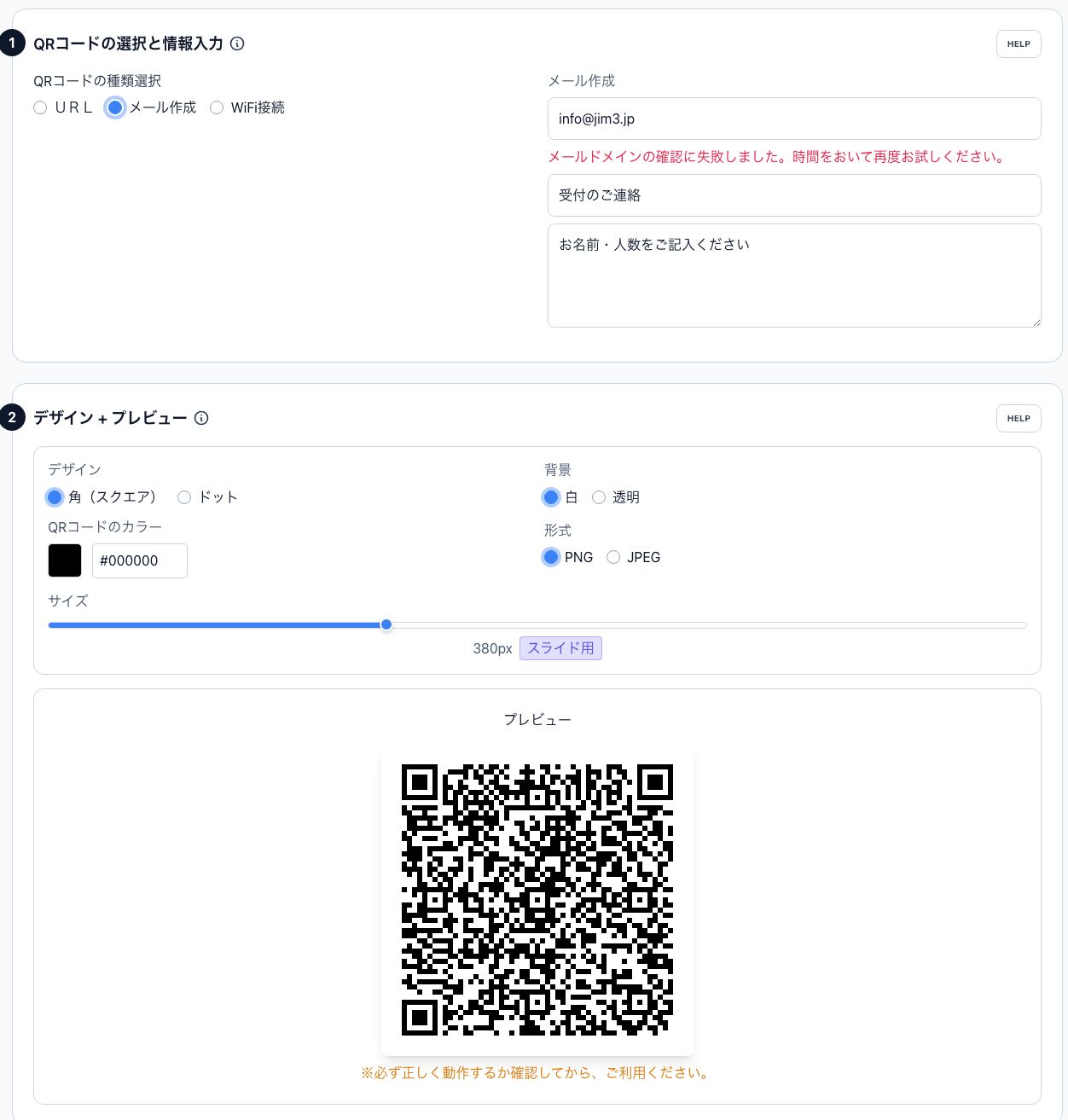
メール送信用のQRも作成
宛先に加えて、件名や本文をあらかじめ入れたメール用のQRコードも作れます。名刺や受付に置いておけば、読み取るだけで件名・本文つきのメール作成画面が立ち上がり、問い合わせや予約を送ってもらいやすくなります。
- 件名・本文つきで、問い合わせのハードルを下げる
- 名刺・受付・店頭POPなど、置き場所は自由
- 作成履歴に保存、PNG・JPEGで出力してすぐ使える
使い方は、かんたん3ステップ
パソコンが得意でなくても大丈夫。画面の案内に沿って進めるだけです。
Wi-Fi情報(またはメール)を入力する
Wi-FiならSSIDとパスワード、メールなら宛先・件名・本文を入力します。
QRをデザインする
ドットの色や形、背景を、店内の掲示や名刺のイメージに合わせて選びます。
印刷・掲示する
用途別の推奨サイズで保存し、店頭・受付・名刺に印刷して掲示するだけです。
よくあるご質問
はい。Wi-Fi用のQRコードには、ネットワーク名(SSID)とパスワードを書き込みます。対応するスマートフォンのカメラで読み取ると、SSIDとパスワードが読み込まれ、接続できます。来客がパスワードを手入力する必要がなくなり、案内の手間を減らせます。
作れます。メール用のQRコードは、宛先に加えて件名と本文をあらかじめ入れておけます。読み取るとメール作成画面が件名・本文つきで立ち上がるので、名刺や受付に置いておけば、問い合わせや予約のメールを送ってもらいやすくなります。
Jim3では、SNSアイコン・SNS投稿・Word・スライド・PDFなど用途別の推奨サイズをガイド表示します。名刺サイズの小さな掲示から、受付POPのような大きめの掲示まで、目安に沿って出力できます。掲示する前に、実際にスマートフォンで読み取れるか確認しておくと安心です。
関連する活用事例
Wi-Fi・受付の案内を、今日からスマートに
まずは30日間、無料でお試しください。SSIDとパスワードを入れるだけで、接続用QRが作れます。