チラシに載せるQRコード、
無料ツールで困った経験はありませんか?
案内チラシやPOPにQRコードを載せたいのに、無料ツールでは色も形も変えられない。作るたびにバラバラで、印刷物と雰囲気が合わない。
Jim3なら、色・形・背景を自由にデザインして、印刷物の用途別サイズで出力できます。
こんなこと、ありませんか?
チラシやPOPにQRコードを載せるとき、多くの担当者がぶつかる「あるある」です。
⏳
無料ツールは有効期限があったり、デザインを変えられず、思いどおりのQRが作れない。
🎨
作るたびにデザインがバラバラ。チラシやお店のイメージと色が合わず、浮いて見える。
🔍
印刷したらQRが小さすぎて読み取れない。刷り直しになってしまった。
Jim3なら、こう解決できます
色や形を自由にデザインして、印刷にちょうどよいサイズで出力。チラシやPOPになじむQRコードが作れます。
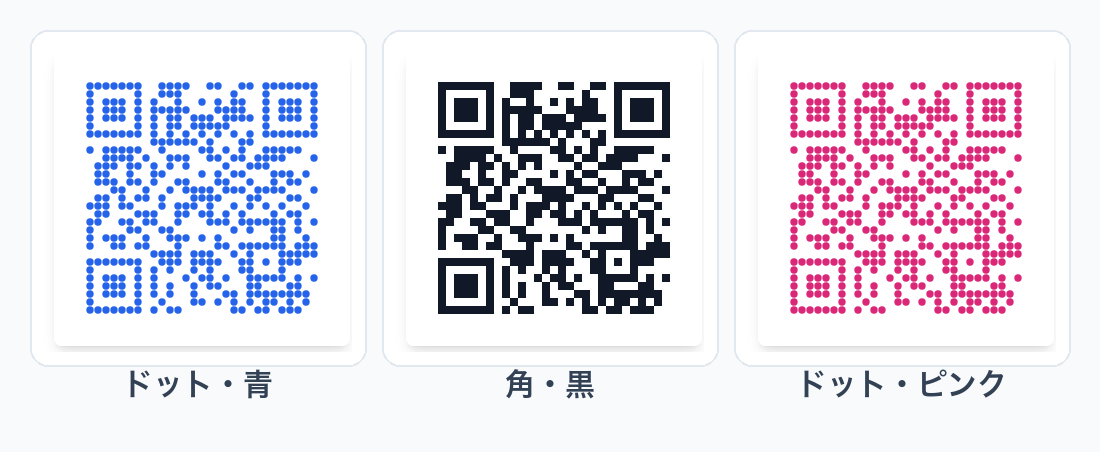
色・形・背景を、自由にカスタマイズ
ドットの色や形(角ばった形/丸いドット)、背景(白/透明)を自由に変えられます。チラシやお店のブランドカラーに合わせて、デザインのそろったQRコードが作れます。
- ドットの色を指定して、ブランドカラーに統一
- 丸いドットや角ばった形など、印刷物の雰囲気に合わせられる
- 背景を透明にすれば、写真や色地の上にもなじむ
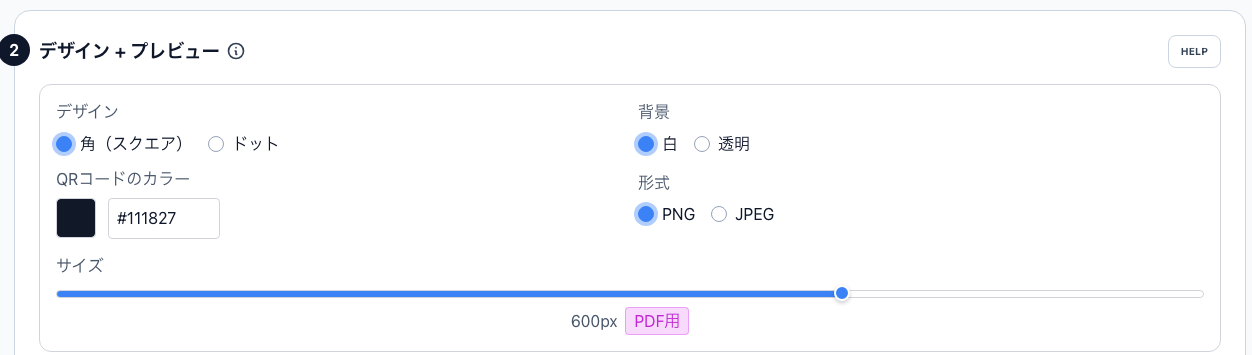
用途別の推奨サイズで出力
Word・スライド・PDFなど、載せる先に合わせた推奨サイズをガイド表示。目安に沿って出力すれば、印刷したときに小さすぎて読めない失敗を防げます。PNG・JPEGで保存できます。
- 用途を選ぶだけで、ちょうどよいサイズがわかる
- PNG/JPEGで出力、そのまま印刷データに貼り付け
- 作成履歴に保存されるので、同じQRを何度でも使える
使い方は、かんたん3ステップ
パソコンが得意でなくても大丈夫。画面の案内に沿って進めるだけです。
リンク先URLを入力する
ホームページやアンケートページなど、QRから飛ばしたいURLを入力します。
色・形をデザインする
ドットの色や形、背景を、チラシやお店のイメージに合わせて選びます。
印刷用サイズで保存する
用途別の推奨サイズを選んで、PNG・JPEGで保存。印刷データに貼り付けるだけです。
よくあるご質問
有効期限はありません。Jim3で作るQRコードは、入力したURLやメール情報を画像そのものに書き込む方式です。QRの読み取り先がJim3のサーバーを経由しないため、期限切れで読めなくなる心配がなく、印刷したチラシやPOPを長く使い続けられます。
できます。QRコードのドットの色を自由に指定できるので、ブランドカラーやチラシのデザインに合わせて統一感を出せます。ドットの形(角ばった形/丸いドット)や背景(白/透明)も選べるため、印刷物の雰囲気にそろえたQRコードが作れます。
Jim3では、Word・スライド・PDFなど用途別の推奨サイズをガイド表示します。目安に沿って出力すれば、印刷したときに小さすぎて読み取れない、といった失敗を防げます。心配な場合は、実際に印刷してスマートフォンで読み取れるか確認してから配布することをおすすめします。
関連する活用事例
チラシになじむQRコードを、今日から
まずは30日間、無料でお試しください。色や形を選ぶだけで、デザインのそろったQRが作れます。