講演会の受付やアンケート誘導、
毎回QRを作り直していませんか?
出欠やアンケートのフォームへ誘導するQRを、開催のたびに手作業で作る。印刷したら小さすぎて読み取れない、作るたびに見た目がバラバラ。
Jim3なら、フォームのURLを入れるだけでQRをかんたん作成。色・サイズを整えて用途別に出力でき、受付・座席・スライドにそのまま掲示できます。
こんなこと、ありませんか?
講演会やイベントの会場でQRを配る場面で、多くの事務局担当者がぶつかる「あるある」です。
🔁
出欠やアンケートのフォームへ誘導するQRを、開催のたびに手作業で作り直していて手間がかかる。
🔍
印刷したらQRが小さすぎて読み取れず、当日「読み込めません」と会場で言われてしまう。
🎨
担当者や回によってQRのデザインがバラバラになり、資料の見た目が揃わない。
Jim3なら、こう解決できます
フォームのURLを入れて、色・サイズを整えて、印刷するだけ。会場のどこに貼っても読み取りやすいQRになります。
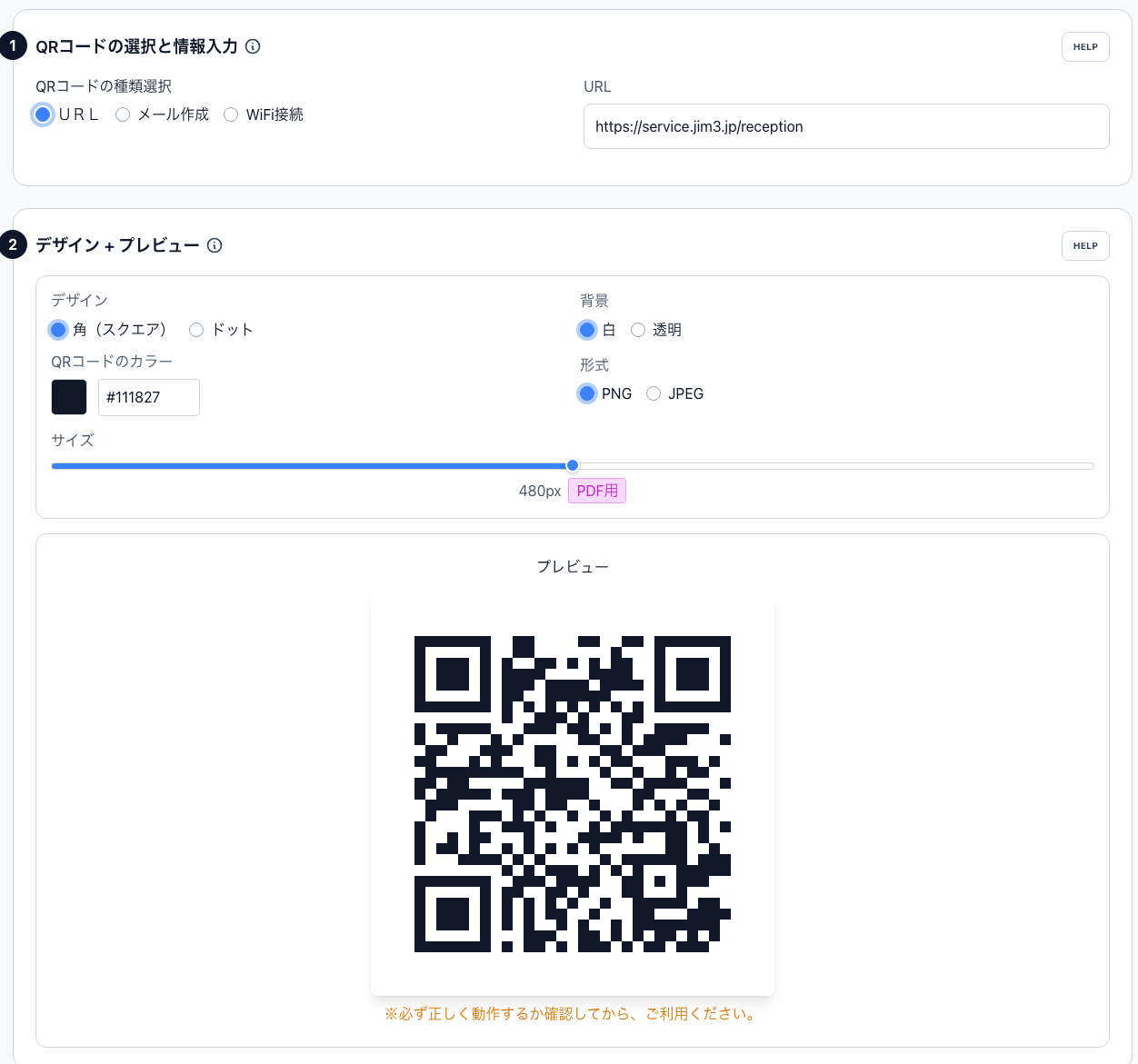
フォームのURLからQRを作成・色調整
出欠確認やアンケートのフォームのURLを貼り付けるだけで、QRコードができあがります。団体のイメージカラーに合わせて色を変えたり、サイズを整えたりもかんたん。毎回ゼロから作り直す必要はありません。
- フォームのURLを入れるだけでQRが自動生成
- 前景色・背景色を変えて団体らしい見た目に整えられる
- Jim3の出欠・アンケートフォームとそのまま連携できる
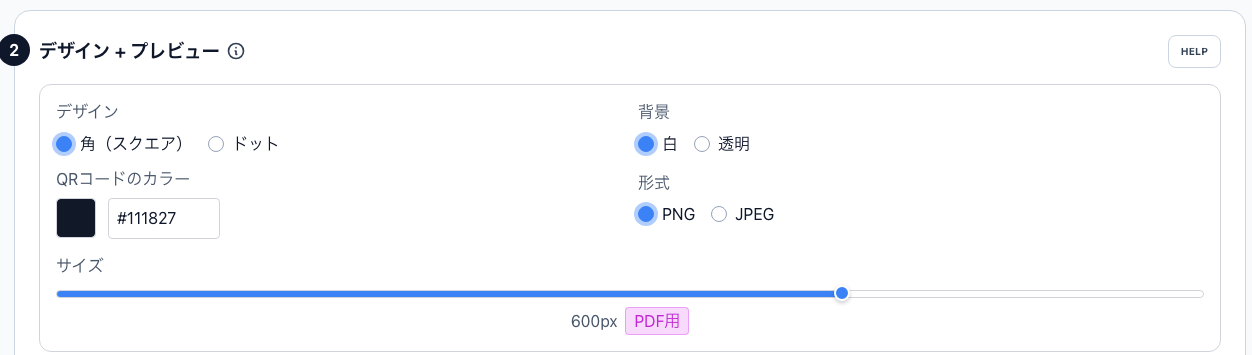
受付・座席・スライド用に用途別サイズで出力
「受付に貼る大きなポスター」「座席に置く卓上POP」「スライドや配布資料」など、用途に合わせた推奨サイズをガイド表示。目安どおりに出力すれば、少し離れた席からでもしっかり読み取れます。印刷して小さすぎた、という失敗を防げます。
- 受付・座席・スライドなど用途別の推奨サイズをガイド
- 離れた席からでも読み取れる大きさで出力できる
- 印刷用にきれいな画像で書き出し、そのまま掲示できる
使い方は、かんたん3ステップ
パソコンが得意でなくても大丈夫。画面の案内に沿って進めるだけです。
フォームのURLを入力
出欠確認やアンケートなど、誘導したいフォームのURLを入力します。
色・サイズをデザイン
団体のイメージに合わせて色を選び、掲示する場所に合わせてサイズを整えます。
印刷・掲示する
できあがったQRを印刷して、受付・座席・スライドなど会場の見やすい場所に掲示します。
よくあるご質問
はい。アンケートや出欠確認のフォームのURLを入れるだけで、そのフォームへ誘導するQRコードを作成できます。Jim3で作ったフォームはもちろん、外部のフォームのURLからでもQRを作れます。
作成したQRコード自体に有効期限はありません。読み取り先のフォームやページが公開されている限り、印刷して掲示したQRコードはそのまま使い続けられます。
受付・座席・スライドなど用途に応じて、読み取りやすい推奨サイズをガイド表示します。少し離れた座席から読み取ってもらう場合は大きめ、手元の資料に載せる場合は小さめ、といった目安に沿ってサイズを選べるので、印刷したら小さすぎて読めなかった、という失敗を防げます。
関連する活用事例
会場で配るQRづくりを、今日からラクに
まずは30日間、無料でお試しください。パソコンが苦手な方も、URLを入れて色とサイズを選ぶだけです。