iPhone / iPad 向け 音声送信アプリ
録音した音声を、
 iPhoneのカメラでQRコードを読み取ってダウンロード
録音した音声を、
ワンタップでJim3へ
Jim3ヘルパーアプリは、ボイスメモなどで録音した音声を、そのままJim3の文字起こしへ送るためのiOSアプリです。パソコンにファイルを移したり、メールで送ったりする手間はいりません。
※ アプリ自体に録音機能はありません。iPhoneの「ボイスメモ」などで録音した音声を、Jim3へ送信するためのアプリです。
 iPhoneのカメラでQRコードを読み取ってダウンロード
Jim3ヘルパーアプリでできること
スマホに録りためた音声を、いちばんラクにJim3へ届けるためのアプリです。
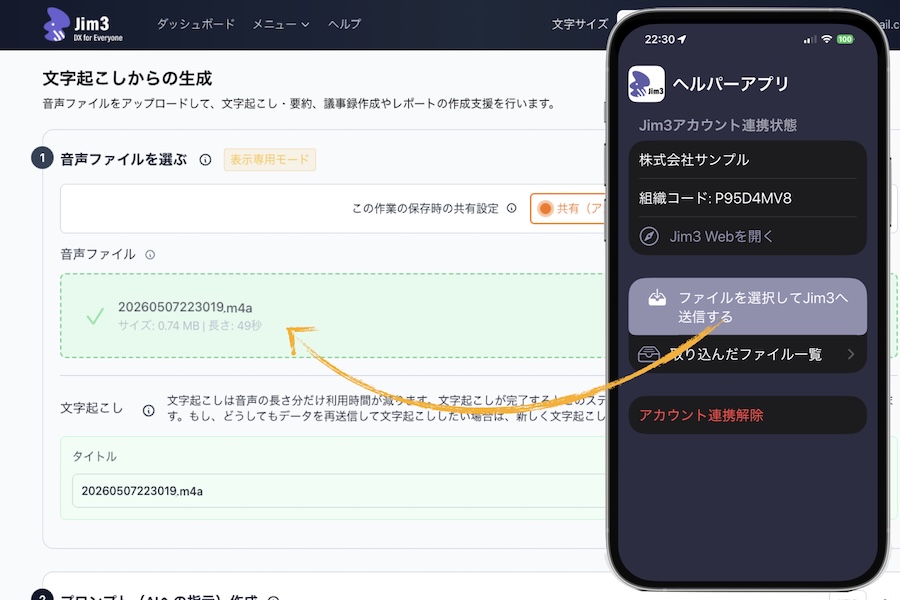
録音済みの音声を、ワンタップでJim3へ送信
iPhoneの「ボイスメモ」などで録音した音声を、アプリから選んで「Jim3へ送信」を押すだけ。パソコンにケーブルでつないだり、ファイルをメールで送ったりする必要はありません。送った音声は、そのままJim3の「文字起こしからの生成」へ届きます。
- ボイスメモ等の録音を選んで「Jim3へ送信」を押すだけ
- 送った音声はそのまま文字起こし・AI要約へ
- 対応形式は Web版と共通(MP3 / WAV / M4A / AAC / MP4)
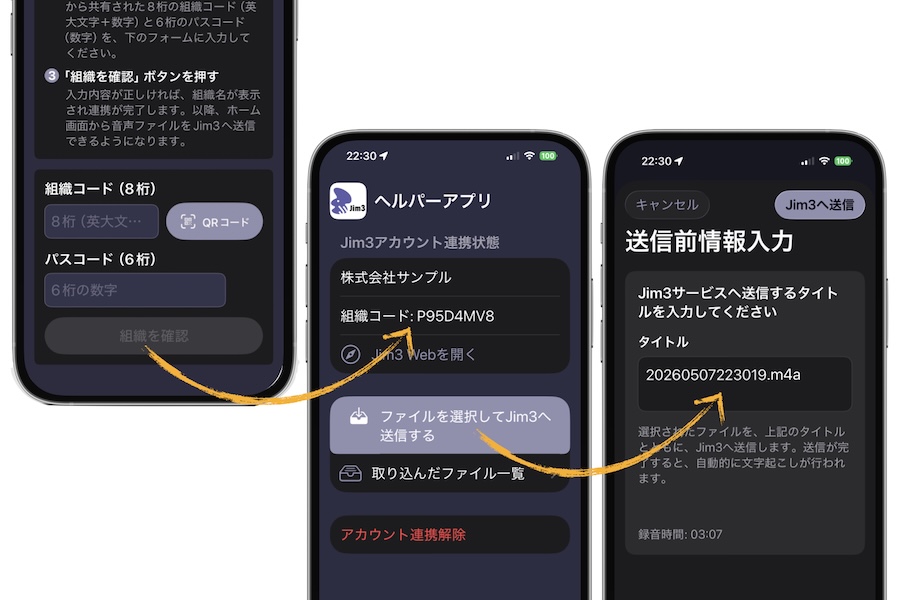
参加者が各自で送信、共有の手間なし
会議の参加者がそれぞれのスマホで録音した音声を、各自のアプリからJim3へ送信できます。「録音した人からファイルをもらう」やり取りが不要になります。長時間の音声(300MBまで)にも対応しています。
- 参加者それぞれが自分の端末から送信できる
- 長時間の音声(300MBまで)にも対応
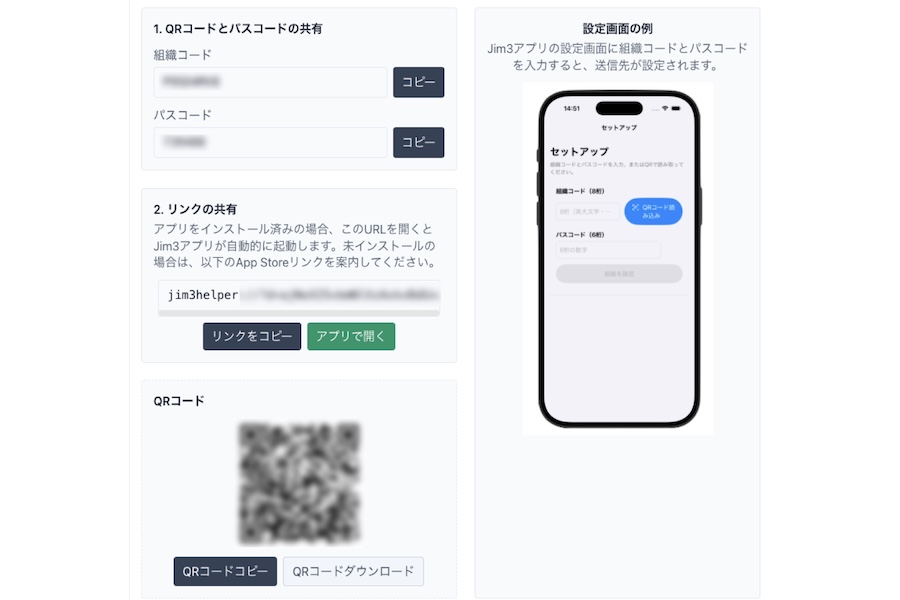
- QRコードを読み取るだけで、組織との連携が完了
使い方は、かんたん3ステップ
1
アプリをダウンロード・連携
App Storeから「Jim3」ヘルパーアプリをダウンロードし、Jim3の画面に表示されるQRコードを読み取って組織と連携します。
2
ボイスメモなどで録音
会議やインタビューは、iPhoneの「ボイスメモ」などお使いの録音アプリで録音しておきます。
3
音声を選んでJim3へ送信
ヘルパーアプリで録音した音声を選び、「Jim3へ送信」を押すだけ。あとはJim3が文字起こし・要約します。
関連する機能・情報
スマホの録音を、そのまま議事録に
Jim3ヘルパーアプリと文字起こし機能で、会議の記録がぐっとラクになります。まずは30日間、無料でお試しください。