会議の日程調整、
メールの往復で何日もかかっていませんか?
「来週あたりで会議を」と声をかけても、全員の返事が揃うのは数日後。届いた○×をExcelにまとめて、また候補を出し直し…。
Jim3なら、候補日時を並べてリンクを送るだけ。社員はその場で選ぶだけ、いちばん揃う日時をJim3が自動で判定します。
こんなこと、ありませんか?
複数の社員が集まる会議の日程調整で、幹事役がぶつかりがちな「あるある」です。
🗓️
参加者が増えるほど、全員が揃う日時がなかなか見つからない。何度も候補を出し直すことに。
📊
返ってきた○×をExcelに転記して集計するのに毎回1時間。数え間違いも起きる。
📧
「その日は難しくて…」の返信が続き、日程確認のメール往復が5回以上になってしまう。
Jim3なら、こう解決できます
候補日時を出して、リンクを配って、集計を見るだけ。会議の日取りがすぐに決まります。
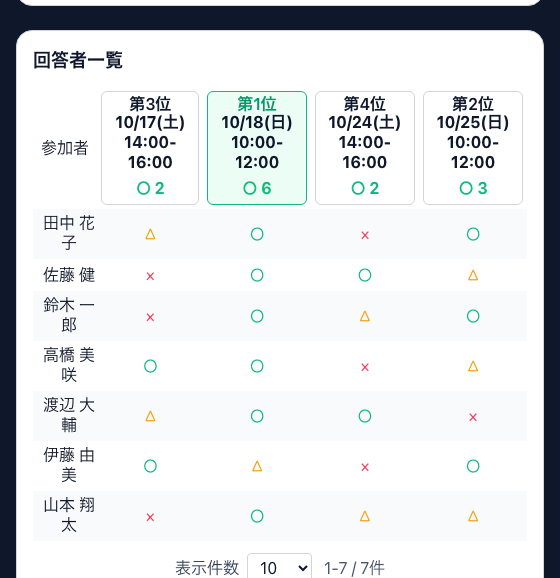
候補日時に、◎○×で投票してもらうだけ
「7/15(火)10時」「7/16(水)14時」…と候補をいくつか入力したら、あとは社員に共有リンクを送るだけ。社員は各候補に◎○×を選ぶだけなので、返信メールを書く手間もありません。
- 社員はアプリ不要・登録不要、その場で回答できる
- ◎参加できる/○調整すれば可能/×むずかしい の3択でかんたん
- 「この時間なら」といったメモも一緒に添えられる
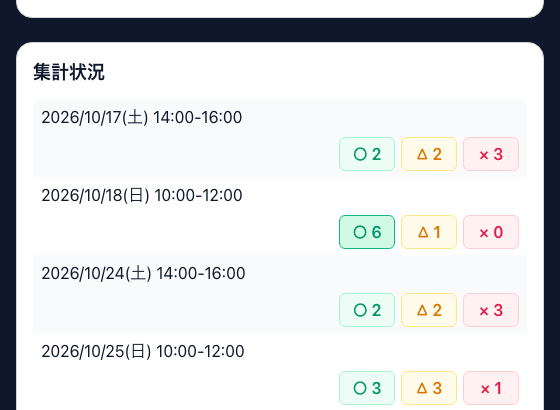
いちばん揃う日時を、自動でランキング
回答が集まると、Jim3が「最も参加できる社員が多い日時」を自動でランキング。Excelでの集計や数え間違いはもう不要です。「この日時なら9人参加、次点はこの日時」がひと目でわかり、そのまま会議を確定できます。
- 集計・順位づけはすべて自動、リアルタイムで反映
- 誰がどの候補に◎をつけたかも一覧で把握できる
- 決まった日時は、そのまま参加者に共有できる
使い方は、かんたん3ステップ
特別な準備は要りません。画面の案内に沿って進めるだけです。
候補日時を入力する
会議の候補になる日時をいくつか入力します。日付と時間帯を自由に組み合わせられます。
社員にリンクを配布する
できあがった共有リンクを、メールやチャットで参加する社員に配ります。社外の相手にも送れます。
最適な日を自動で判定
集まった回答からいちばん揃う日時を自動でランキング。結果を見て会議を確定します。
よくあるご質問
はい。共有リンクを送れば、社外の相手も回答できます。回答する側にアプリのインストールや会員登録は不要で、リンクを開いて各候補に◎○×を選ぶだけです。社内の社員と社外の関係者をまとめて1つの日程調整に招くこともできます。
参加人数に制限はありません。数人の少人数から、部署全体・複数部署をまたぐ大人数まで、同じ1本のリンクで都合を集められます。人数が増えても、集計と順位づけはJim3が自動で行うため手間は変わりません。
複数の候補日時を自由に設定できます。「同じ日の午前・午後」「別々の日」など、日付と時間帯を組み合わせて並べられます。候補を多めに出しておくと、全員が参加しやすい日時が見つかりやすくなります。詳しくは日程調整の機能をご覧ください。
関連する活用事例
会議の日程調整を、今日からラクに
まずは30日間、無料でお試しください。候補日時を並べてリンクを送るだけで、いちばん揃う日が見つかります。